Koppla Google Analytics till Qrona Newsletter
Se vad mottagarna gör på er webbplats efter att de klickat i ett nyhetsbrev, och mät besöken på era landningssidor och formulär. Så sätter du upp Google Analytics 4 i Qrona Newsletter, steg för steg.
Innehåll
Innan du börjar
- Ett konto i Google Analytics 4 med en egendom och en webbdataström för er webbplats. Ett id som börjar med UA- hör till den gamla versionen, som inte samlar in data längre – skapa i så fall en GA4-egendom först.
- Rollen Administratör eller Ägare i arbetsytan i Qrona Newsletter. Inställningarna finns under Inställningar → Integrationer.
- Google Analytics installerat på webbplatsen som länkarna går till – och en webbplats som behåller utm-parametrarna i adressen. Tar en omdirigering bort dem ser Google Analytics inte var besöket kom ifrån.
- Google Analytics mäter bara framåt. Besök från utskick som gick innan spårningen var på går inte att lägga till i efterhand.
- Prova först: skicka ett test till dig själv och klicka på länkarna innan du skickar till alla.
Lägg in ert Mät-ID
Mät-ID:t behövs för att mäta besöken på arbetsytans landningssidor och formulär. Spårningen av länkarna i nyhetsbreven fungerar även utan det.
Steg 1: Hämta Mät-ID:t i Google Analytics
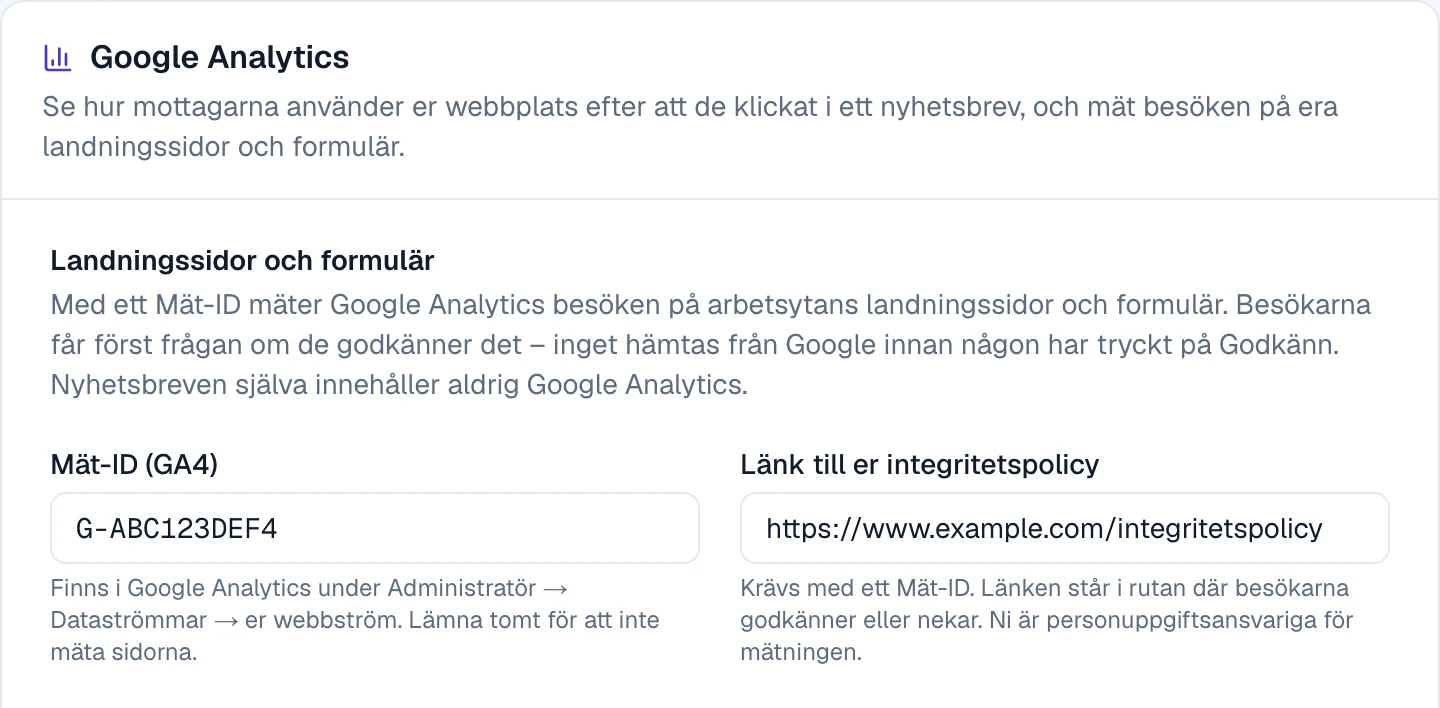
Öppna Administratör → Dataströmmar, välj er webbström och kopiera Mät-ID. Det börjar med G- och ser ut som G-XXXXXXXXXX.
Steg 2: Klistra in det under Integrationer
Gå till Inställningar → Integrationer i Qrona Newsletter och klistra in id:t i fältet Mät-ID (GA4).
Steg 3: Ange er integritetspolicy och spara
Fyll i Länk till er integritetspolicy med en https-adress och tryck på Spara. Länken krävs: den står i rutan där besökarna väljer om de godkänner Google Analytics. Varje ändring hamnar i revisionsloggen.
Koppla Google Analytics (valfritt)
Med en koppling visar kampanjrapporten siffrorna från Google Analytics direkt i Qrona Newsletter. Utan den hittar du samma siffror i Google Analytics, se Se resultatet.
Steg 1: Tryck på Koppla Google Analytics
Knappen finns längst ned på kortet under Inställningar → Integrationer. Du skickas vidare till Google.
Steg 2: Välj konto och godkänn
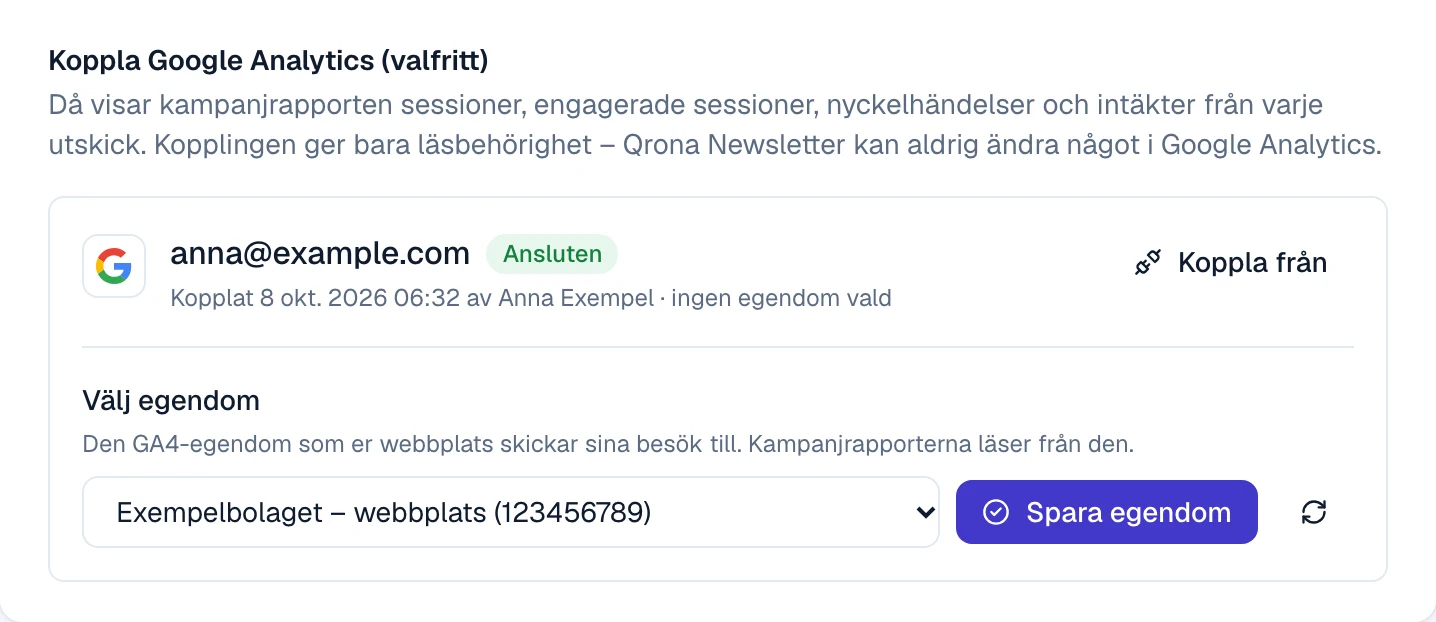
Logga in med ett Google-konto som har tillgång till egendomen i Google Analytics – det räcker att kontot kan läsa rapporter – och godkänn. Qrona Newsletter ber bara om att få läsa, aldrig om att ändra något.
Steg 3: Välj egendom
Tillbaka i Qrona Newsletter väljer du er egendom under Välj egendom och trycker på Spara egendom. Har kontot bara en egendom är den redan förvald. Kortet visar vilket Google-konto som är kopplat och av vem.
Spåra länkar i en kampanj
Spårningen lägger till utm-parametrar på länkarna i nyhetsbrevet när det skickas. Då kan Google Analytics se att ett besök kom från just den kampanjen.
Steg 1: Välj vad som gäller för nya kampanjer
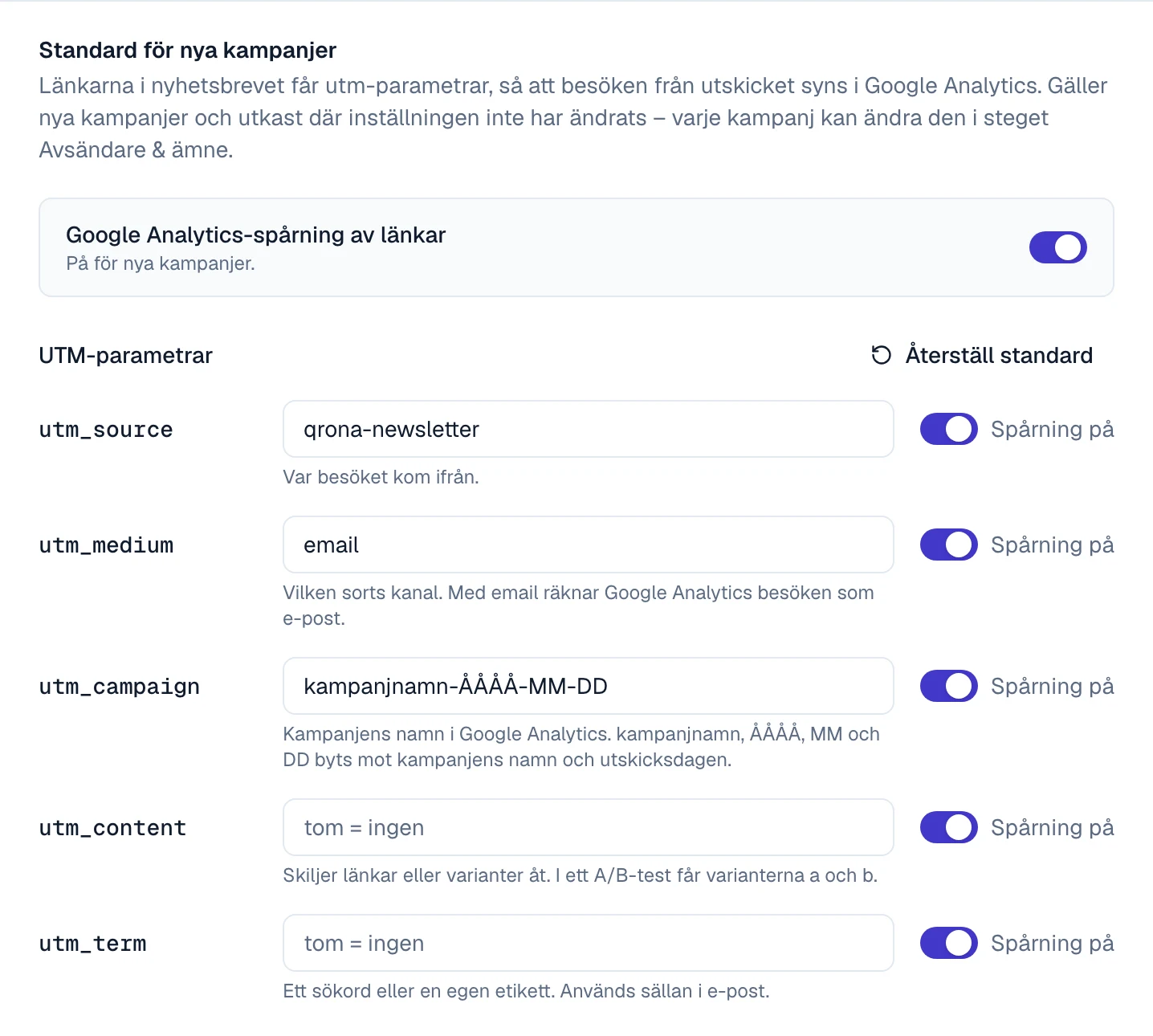
Under Standard för nya kampanjer på samma kort slår du på Google Analytics-spårning av länkar och väljer standardvärdena. utm_source är qrona-newsletter och utm_medium email från början, så räknas besöken som e-post i Google Analytics.
utm_campaign byggs av mönstret kampanjnamn-ÅÅÅÅ-MM-DD: kampanjens namn och dagen då den skickas, med små bokstäver och utan å, ä och ö. En kampanj som heter Höstens nyheter och skickas den 8 oktober 2026 blir hostens-nyheter-2026-10-08.
Steg 2: Kontrollera rutan i kampanjen
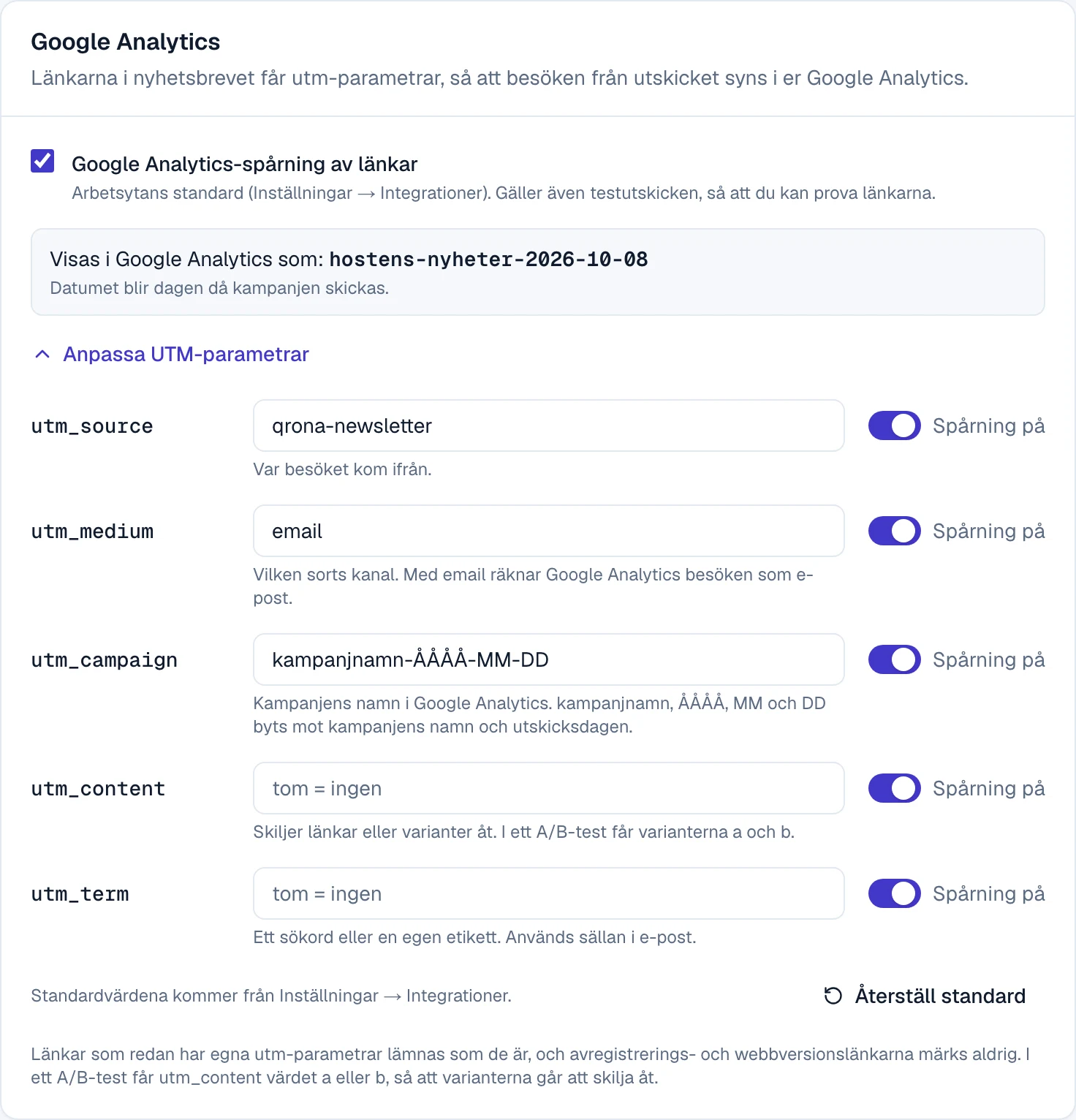
I kampanjens steg Avsändare & ämne finns rutan Google Analytics, under spårningen av öppningar och klick. Raden Visas i Google Analytics som visar kampanjens namn i Google Analytics.
Steg 3: Anpassa om det behövs
Under Anpassa UTM-parametrar ändrar du ett värde eller stänger av en parameter med Spårning på. Återställ standard tar tillbaka arbetsytans värden. Ändringen gäller bara den kampanjen och sparas som allt annat i kampanjen.
Steg 4: Skicka ett test och klicka
Testutskicken får samma parametrar som det riktiga utskicket. Klicka på en länk i testet och kontrollera att adressen i webbläsaren slutar med något i stil med ?utm_source=qrona-newsletter&utm_medium=email.
A/B-test
Skickas kampanjen som A/B-test får båda varianterna samma utm_campaign, och utm_content får värdet a eller b beroende på variant. Har utm_content ett eget värde läggs varianten till efter det, till exempel banner-a.
- Med en koppling delar kampanjrapporten upp siffrorna per variant.
- I Google Analytics ser du varianterna genom att lägga till dimensionen för manuellt annonsinnehåll – där hamnar utm_content.
- Mottagarna som får vinnaren efter testet får vinnarens länkar och räknas på den varianten.
Landningssidor och formulär
När Mät-ID:t är ifyllt mäter Google Analytics besöken på arbetsytans landningssidor och på formulärens egna sidor – men först när besökaren har sagt ja.
Steg 1: Besökaren får frågan först
Rutan säger Vi använder Google Analytics för att förstå hur sidan används. och har knapparna Godkänn och Neka, lika tydliga båda två, och en länk till er integritetspolicy.
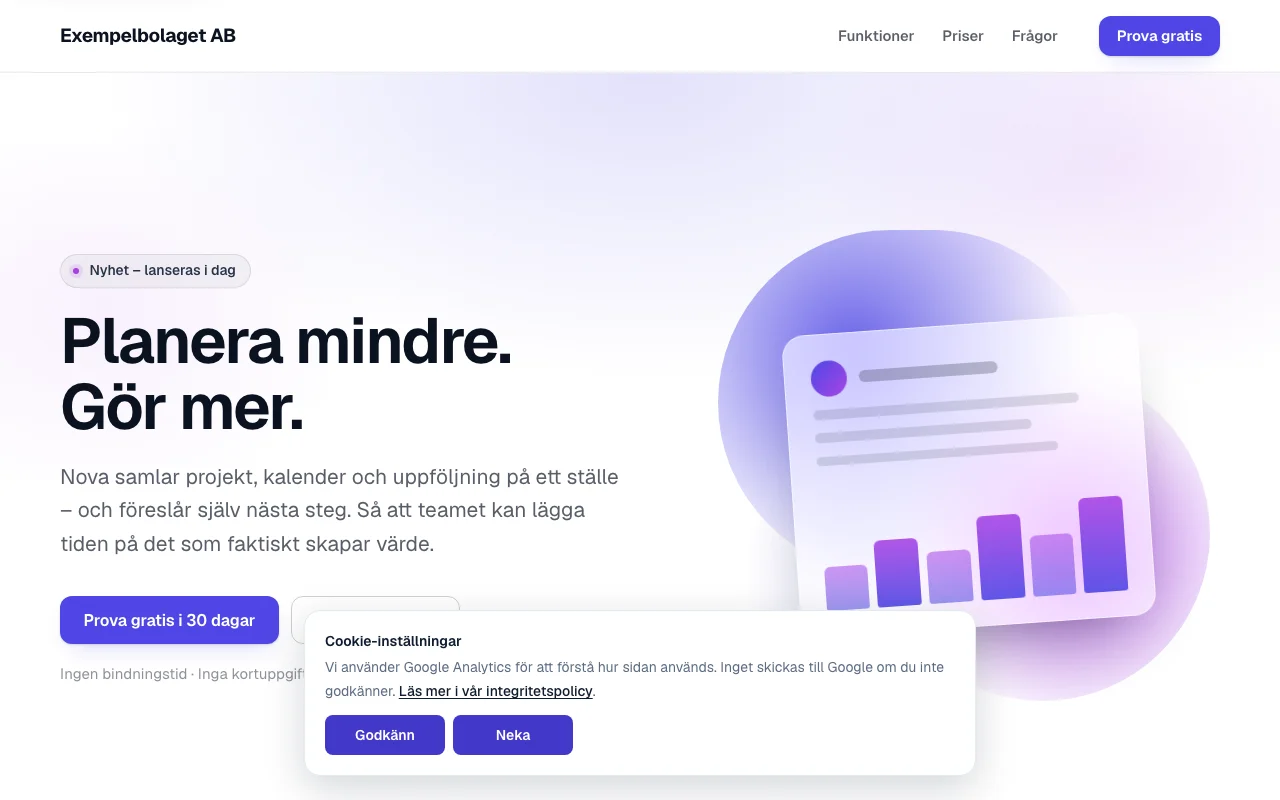
- Inget hämtas från Google och inga kakor sparas förrän besökaren har tryckt på Godkänn. Den som nekar mäts inte alls.
- Valet gäller alla arbetsytans sidor och sparas i besökarens webbläsare i ett år. Längst ned på sidan finns Cookie-inställningar, där besökaren kan ändra sig när som helst.
- Ett formulär som skickas räknas som händelsen generate_lead i Google Analytics, bara om besökaren har godkänt.
- Google Analytics får sidans adress utan andra parametrar än utm-parametrarna, så en e-postadress eller liknande i en länk hamnar aldrig där.
- Formulär som är inbäddade på er egen webbplats mäts inte av Qrona Newsletter – där gäller er webbplats egen Google Analytics.
Se resultatet
Siffrorna kommer från Google Analytics. Räkna med att det tar 24–48 timmar innan alla besök syns.
Steg 1: I kampanjrapporten
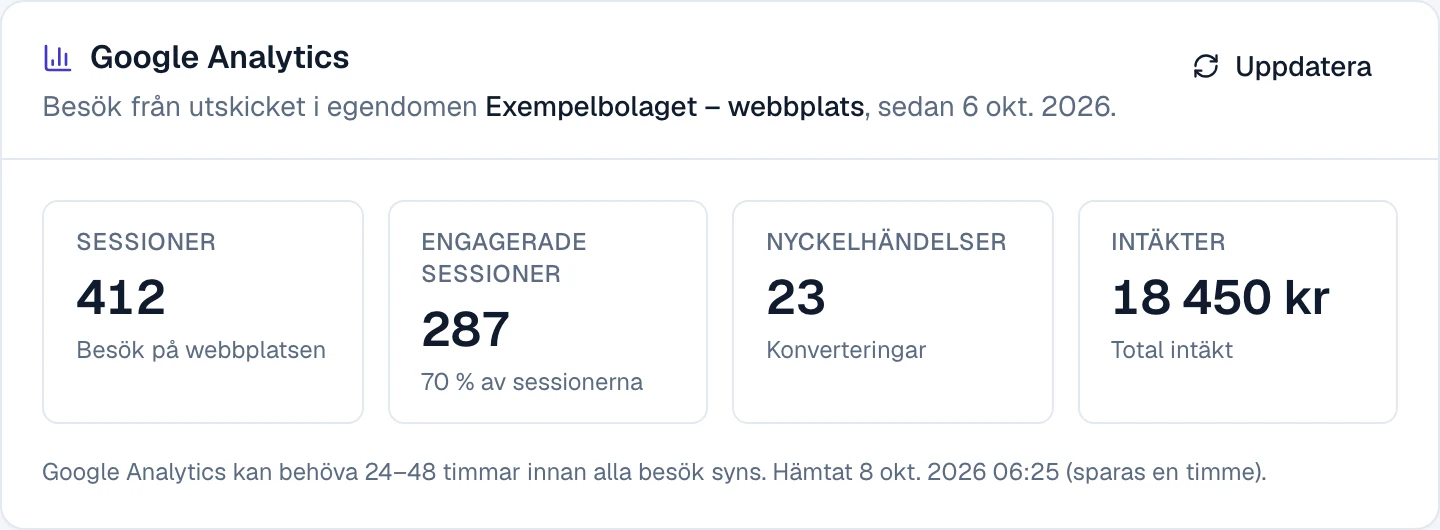
Öppna den skickade kampanjen. Med en koppling visar kortet Google Analytics sessioner, engagerade sessioner, nyckelhändelser (konverteringar) och intäkter sedan utskicket. Siffrorna sparas en timme; Uppdatera hämtar nya.
Steg 2: I Google Analytics
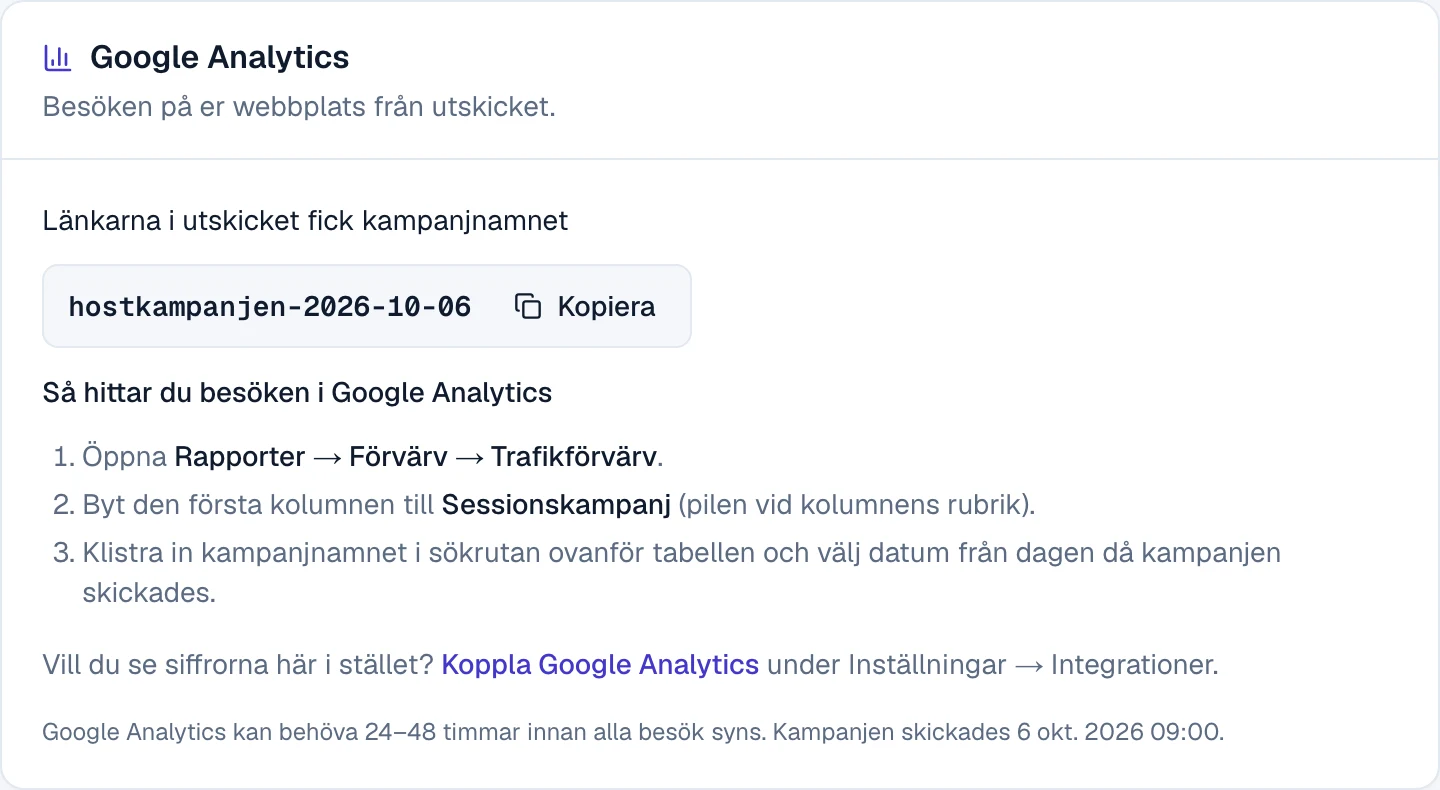
Öppna Rapporter → Förvärv → Trafikförvärv, byt den första kolumnen till Sessionskampanj och sök på kampanjens namn. Utan koppling visar kampanjrapporten namnet, redo att kopiera.
Felsökning
Varför syns inget i Google Analytics?
Ge det ett dygn eller två – Google Analytics behöver 24–48 timmar innan alla besök syns i rapporterna, och en helt ny egendom kan ta några dagar innan den visar något alls. Kontrollera också att Google Analytics är installerat på sidorna som länkarna går till.
Kan jag se kampanjer som skickades innan jag slog på spårningen?
Nej. Google Analytics mäter bara framåt, och länkarna i ett utskick som redan har gått kan inte ändras i efterhand.
Besöken hamnar under en annan kanal än e-post
Kontrollera att webbplatsen behåller utm-parametrarna. En omdirigering – till exempel från http till https, eller till en annan adress – som tar bort dem gör att Google Analytics inte ser varifrån besöket kom. Klicka på en länk i ett testutskick och se om parametrarna finns kvar i adressfältet.
Kontrollera också att utm_source och utm_medium är påslagna. Utan dem kan Google Analytics inte placera besöket.
Varför räknas inte klick på länkar till PDF:er och andra filer?
Google Analytics mäter med ett skript på webbsidan. En fil som öppnas direkt, till exempel en PDF, kör inget skript och blir därför inget besök. Länka hellre till en sida där filen finns.
Jag har redan egna utm-parametrar på en länk
Då lämnas den länken orörd, så att er egen märkning gäller. Blanda ändå helst inte: använd antingen spårningen i Qrona Newsletter eller egna parametrar i en och samma kampanj, annars hamnar besöken under olika namn.
En länk fick inga parametrar
En adress med mellanslag inuti lämnas utan parametrar, eftersom den inte går att läsa säkert – se till att länken inte innehåller mellanslag. Mellanslag i slutet gör inget. Länkar med kopplingsfält i adressen, till exempel {{email}}, får inte heller några parametrar.
Kopplingen säger att den behöver kopplas igen
Google har dragit tillbaka behörigheten, till exempel för att kontots lösenord byttes eller åtkomsten togs bort. En administratör trycker på Koppla igen under Inställningar → Integrationer.
Rapporten säger att kontot saknar behörighet
Google-kontot som kopplades kan inte längre läsa egendomen. Ge kontot åtkomst i Google Analytics under Administratör → Åtkomsthantering för egendom, välj en annan egendom eller koppla ett annat konto.
Besökarna får ingen fråga om Google Analytics
Rutan visas bara när både Mät-ID och länk till integritetspolicyn är ifyllda, och inte för den som redan har svarat. Välj Cookie-inställningar längst ned på sidan för att se den igen. Formulär som är inbäddade på en annan webbplats visar den aldrig.